Lecture 3 min — Édition, WordPress, IA
En résumé : Prepress Studio© s’ouvre d’un double-clic sur une image de l’éditeur. Trois usages pilotés par l’IA : retouche par annotations, affinage sans régénération, pivot d’un visuel en un clic. Tout reste non-destructif, dans le flux éditorial.
Retoucher une image déjà publiée impose le même rituel : la télécharger, l’ouvrir dans un logiciel séparé, la réimporter. Chaque aller-retour coûte du temps et sème des doublons dans la médiathèque. Quand on produit des articles ou des visuels e-commerce en série, cette friction s’additionne vite.
Prepress Studio© ouvre l’image là où elle vit, dans l’éditeur de publication WordPress. Pas d’export, pas de téléversement. L’outil réunit trois tâches précises et un socle de réglages classiques, sans jamais écraser l’original.
1. Des instructions posées sur l’image
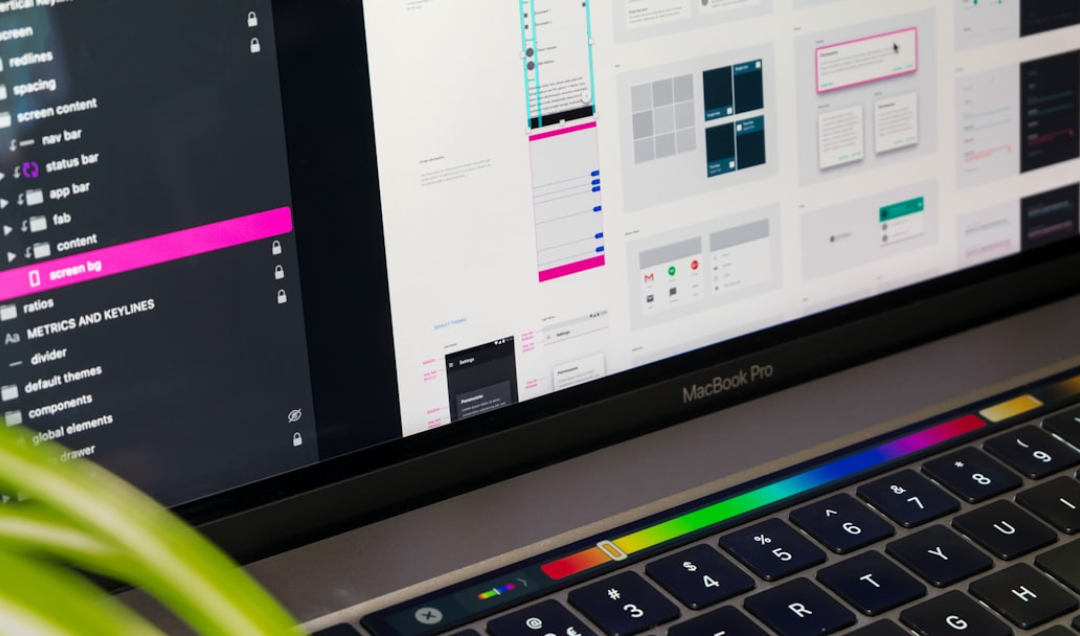
La retouche par annotations arrive avec la version 2.0. Trois outils de marquage — polygone, rectangle, ovale — isolent une zone, puis vous saisissez une consigne en français. Vous ciblez précisément ce qui doit changer plutôt que de relancer une génération au hasard. Ces annotations numérotées restent modifiables et supprimables avant application, et ne s’incrustent jamais dans l’image finale. La logique rejoint ce que montrent les usages réels des modèles : une instruction courte et située vaut mieux qu’un prompt fourre-tout.
Résultat dans Prepress Studio
2. Affiner sans repartir de zéro
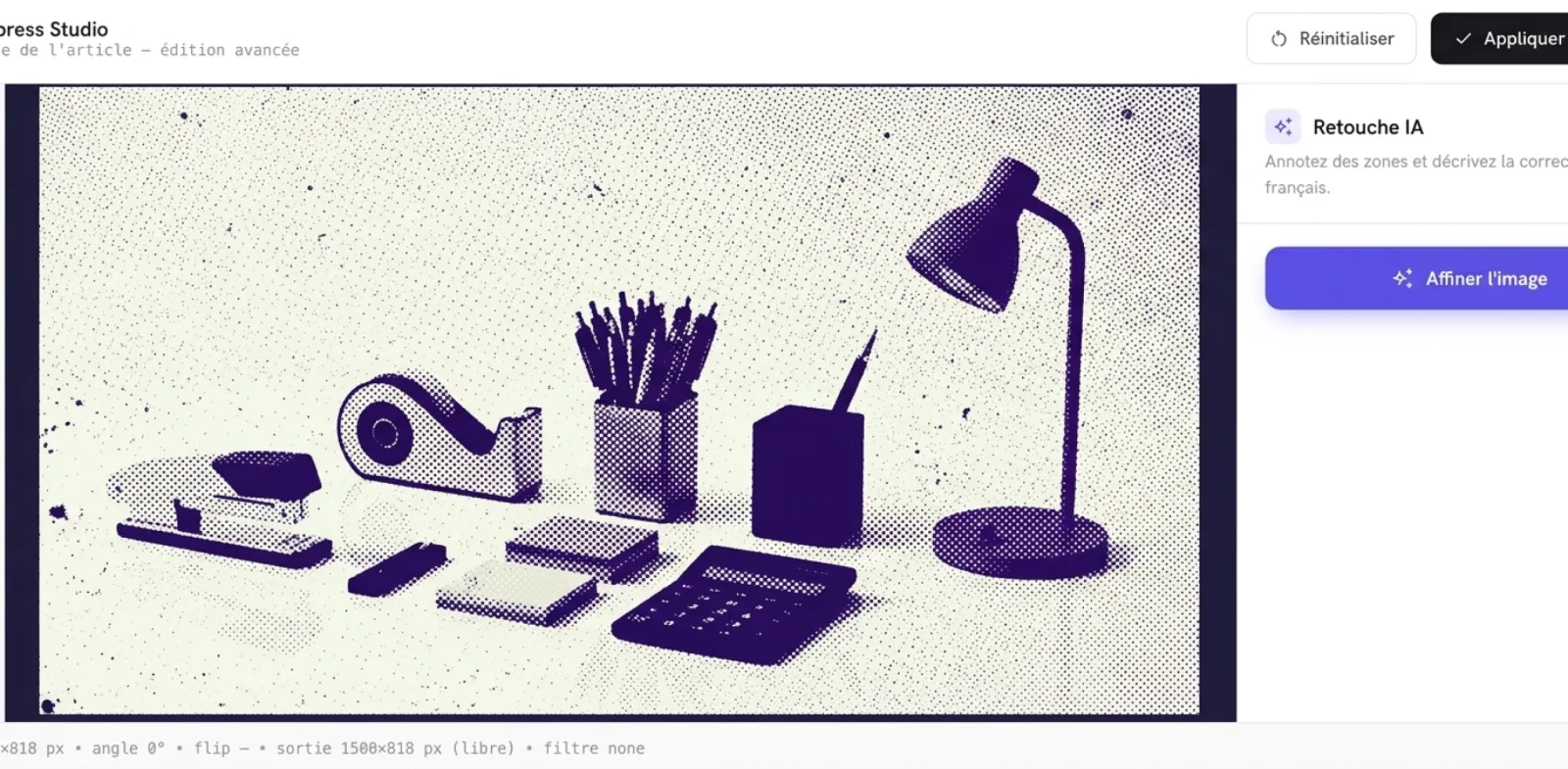
L’affinage par description travaille de façon globale. Vous décrivez le changement dans le panneau « Indications d’amélioration » et l’IA régénère l’image en la conservant comme base. La composition demeure, votre consigne s’applique, les dimensions de sortie se règlent en largeur et hauteur. Un clic traduit en français les textes présents — panneaux, schémas, tableaux —, un confort utile face aux légendes anglaises des modèles. L’approche sert les contenus éditoriaux, dans l’esprit d’un véritable étage de prépresse pour le web. Ses limites sont claires : l’IA affine, elle ne remplace pas un retoucheur humain sur le pixel ou pour une transformation radicale.
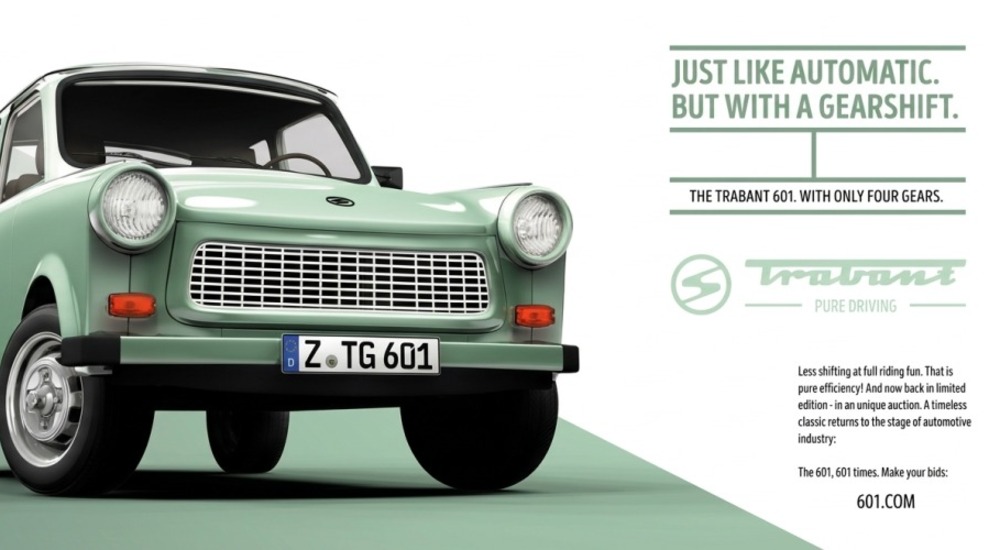
Pivot intelligent d’un poster en 1 clic avec Prepress Studio
3. Faire pivoter toute une mise en page ▶
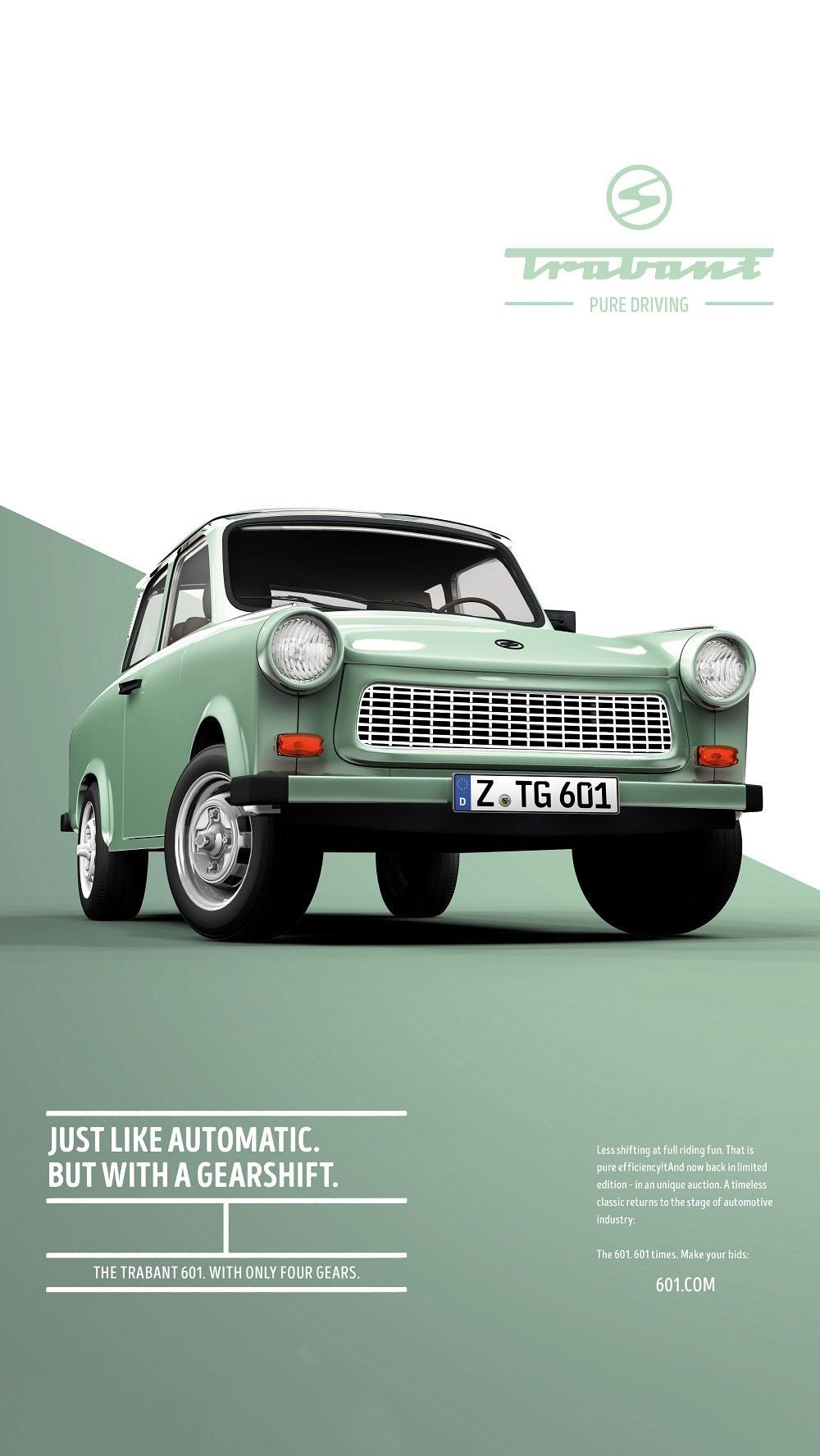
On reçoit souvent un flyer vertical quand il faudrait de l’horizontal, ou le contraire. Prepress Studio© change les proportions d’un visuel en rééquilibrant les éléments typographiques et en respectant la hiérarchie des informations, d’un seul clic. Cet arbitrage rappelle que le métier de directeur artistique consiste d’abord à choisir ce qu’on garde.
Recadrage et filtres
La rotation se règle au degré près : curseur de -180° à +180°, saisie directe, flèches pour ±1°, Maj + flèches pour ±10°, ou Alt + glisser sur l’image. Miroir horizontal et vertical. Le ratio de recadrage est verrouillé sur le format défini dans les réglages du compte — déclinable par type de contenu — et se libère d’un clic sur le cadenas. La barre d’état affiche la source, l’angle, les dimensions et le filtre actif. Les filtres s’affichent en vignette — noir et blanc, noir, sépia, vintage, Clarendon, chaud, froid, contraste, lumineux, mat — avec un curseur d’intensité de 0 à 100 %.
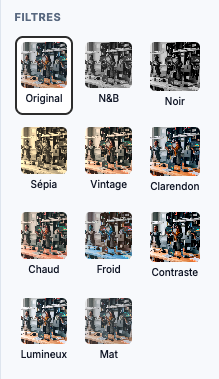
Rien n’est perdu, jamais
Le Studio reste non-destructif de bout en bout. Rien n’est enregistré tant que vous n’avez pas cliqué sur « Appliquer » puis publié l’article : traductions, affinages et filtres demeurent des prévisualisations. Un bouton remet tout à zéro, un autre, « Restaurer WP », recharge l’original pleine taille depuis la médiathèque. À l’enregistrement, l’original est conservé en sauvegarde et le résultat ré-encodé au format défini. Côté clavier : Entrée pour appliquer, flèches pour déplacer la zone, Échap pour fermer.
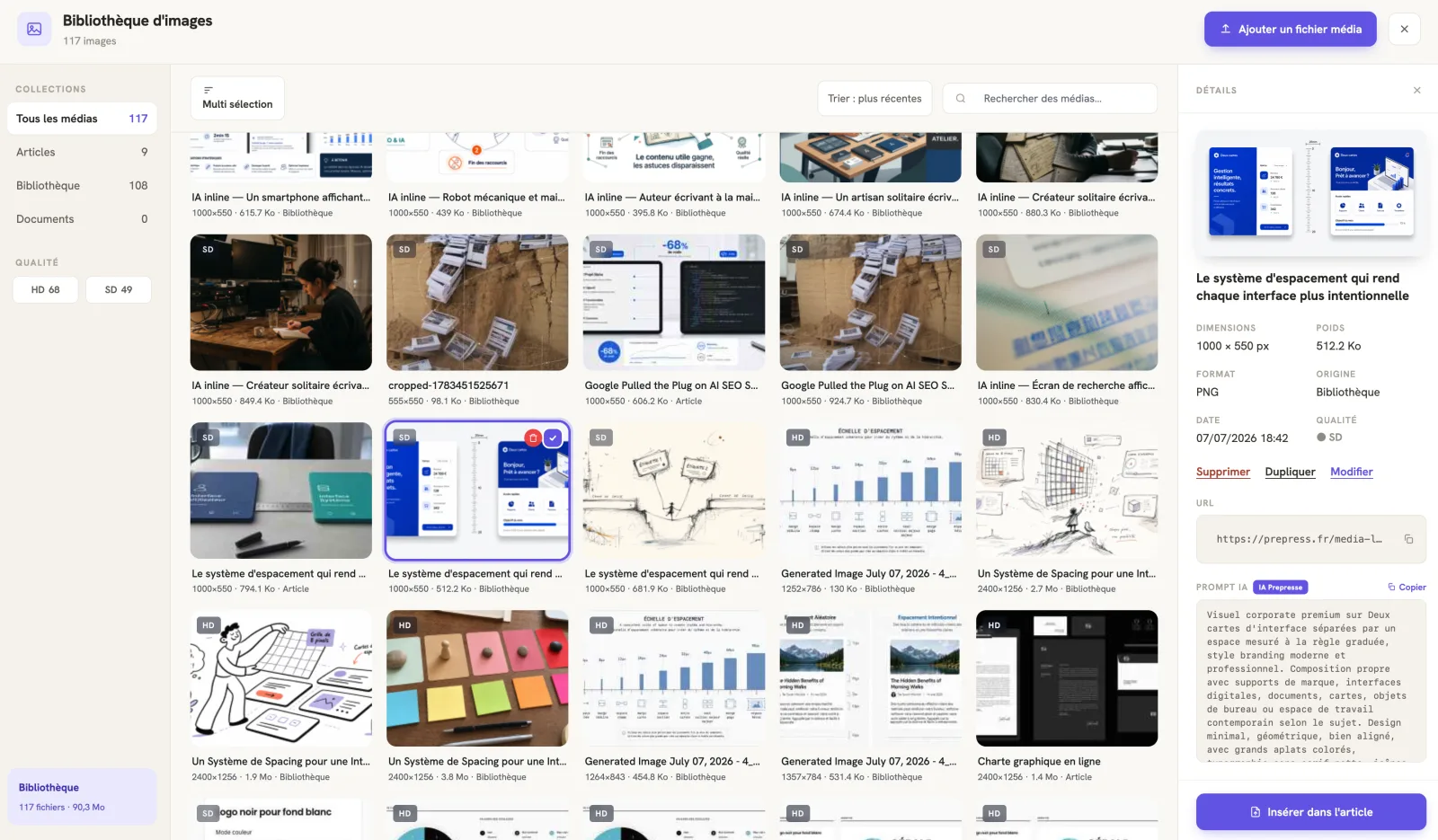
Changement d’orientation intelligent d’un poster en 1 clic avec Prepress Studio
Une image éditée devient une nouvelle version
Le Studio s’ancre dans le flux de publication, au lieu de rester un éditeur posé à côté du site. Une image retouchée devient une version supplémentaire. À la publication, WordPress reçoit un nouveau média : l’original n’est pas écrasé, il reste dans la médiathèque. La vignette de la page Visuel se met à jour instantanément. On conserve la trace de chaque étape et l’on évite de recréer un visuel déjà correct, ce qui pèse aussi sur la performance du site. Le Studio travaille sur des versions, pas sur des écrasements.
Remarque éditoriale
- Ouverture directe depuis l’éditeur, sans export ni réimport.
- Deux retouches IA : annotations ciblées et affinage par description.
- Traduction en un clic des textes incrustés, pivot de format automatique.
- Non-destructif : l’original reste en sauvegarde, le résultat devient une nouvelle version.
Outils et logiciels de retouche gratuits
Avant de choisir une solution intégrée comme Prepress Studio©, beaucoup partent d’outils gratuits qui tournent dans le navigateur ou en local. Ils dépannent pour un recadrage, un filtre ou une correction colorimétrique rapide. Leur limite apparaît dès qu’on travaille en série : il faut télécharger l’image, l’ouvrir ailleurs, puis la réimporter dans la médiathèque. Ce rituel coûte du temps et sème des doublons, exactement la friction que l’ancrage dans le flux éditorial cherche à supprimer.
Parmi les options accessibles sans frais, on retrouve plusieurs familles d’usages :
- Les éditeurs en ligne pour le recadrage, la rotation au degré près et les filtres de base.
- Les logiciels libres plus complets, qui gèrent les calques et le travail au pixel.
- Les générateurs et affineurs pilotés par description, qui régénèrent une image à partir d’une consigne.
Ces outils restent pertinents pour une transformation radicale ou une reprise fine, là où l’IA affine sans remplacer un retoucheur humain. En revanche, dès qu’il s’agit d’adapter un visuel déjà publié, de traduire un texte incrusté ou de changer l’orientation d’un flyer, la retouche d’image IA posée au cœur de l’éditeur évite les allers-retours. L’original demeure en sauvegarde, le résultat devient une version supplémentaire, et la médiathèque garde la trace de chaque étape.
Améliorer la qualité d’une image sans refaire le travail
Un visuel déjà en ligne pose rarement un problème de composition. Il manque souvent un détail : une couleur fade, un texte difficile à lire, un format qui ne tombe pas juste. Plutôt que de régénérer tout le fichier, l’affinage par description reprend l’image existante comme base et applique votre consigne. La structure reste en place, seul le point visé évolue. Les dimensions de sortie se règlent en largeur et en hauteur, ce qui évite d’accumuler des variantes dans la médiathèque.
Les réglages classiques complètent cette approche. Les filtres s’appliquent en vignette avec un curseur d’intensité de 0 à 100 %, du noir et blanc au Clarendon, du chaud au mat. La rotation se règle au degré près, de -180° à +180°, à la saisie ou au glissé. Chaque étape reste une prévisualisation tant que vous n’avez pas cliqué sur « Appliquer ».
La retouche d’image IA a ses bornes, et le texte de l’article les énonce sans détour : l’affinage ajuste, il ne remplace pas un retoucheur humain sur le pixel ni pour une transformation radicale. Pour relever une légende anglaise incrustée dans un schéma, un clic traduit les textes présents en français. Pour corriger une teinte ou resserrer une composition, l’IA suffit. Au-delà, mieux vaut repasser par un outil au pixel.
L’intérêt tient au cadre non-destructif. L’original reste en sauvegarde, le résultat devient une version supplémentaire, et vous gardez la trace de chaque modification. Vous améliorez sans écraser ce qui fonctionnait déjà.
Gratuité, quotas, filigrane et confidentialité
L’article ne fixe aucun tarif ni plafond d’usage pour Prepress Studio©, mais ces questions reviennent dès qu’on compare des outils de retouche. Les éditeurs en ligne et les logiciels libres évoqués plus haut couvrent le recadrage, la rotation au degré près et les filtres sans frais. Les affineurs pilotés par description relèvent d’une autre logique : ils régénèrent une image à partir d’une consigne, et leurs conditions d’accès varient d’un service à l’autre.
Sur la question du filigrane, le texte apporte un point net pour les annotations : les marquages numérotés posés avec le polygone, le rectangle ou l’ovale restent modifiables et supprimables avant application, et ne s’incrustent jamais dans l’image finale. Vous ciblez une zone, vous saisissez votre consigne en français, puis vous validez. Rien ne subsiste sur le rendu publié.
Le volet confidentialité tient surtout au cadre non-destructif et à l’ancrage dans le flux éditorial. L’image s’ouvre d’un double-clic là où elle vit, sans export ni téléversement vers un service tiers manipulé à la main. À l’enregistrement, l’original est conservé en sauvegarde dans la médiathèque et le résultat ré-encodé au format défini. Tant que vous n’avez pas cliqué sur « Appliquer » puis publié, traductions, affinages et filtres demeurent des prévisualisations.
Cette mécanique limite la dispersion des fichiers. Une image retouchée devient une version supplémentaire, l’original n’est pas écrasé, et vous gardez la trace de chaque étape. Le bouton « Restaurer WP » recharge l’original pleine taille à tout moment avant publication.
Questions fréquentes
Dois-je exporter et réimporter mes images pour les retoucher ?
Non. Prepress Studio s’ouvre directement depuis l’éditeur d’un double-clic sur l’image. Il n’y a rien à exporter ni à téléverser à nouveau. L’image s’ouvre là où elle vit dans votre flux éditorial.
Mon image originale est-elle modifiée ou protégée ?
Votre original est toujours protégé. Prepress Studio est non-destructif : rien n’est enregistré avant que vous cliquiez sur « Appliquer ». À l’enregistrement, l’original est conservé en sauvegarde dans la médiathèque WordPress, et seul le résultat retouché est publié comme nouvelle version.
Quel type d’images l’IA retouche bien ?
L’IA excelle sur les affinages (composition, ajustements rapides), la traduction de textes incrustés (schémas, tableaux, panneaux), et l’adaptation de format (pivot intelligent). Elle est particulièrement adaptée aux contenus éditoriaux (blog, documentation) où il faut adapter un visuel existant plutôt que le régénérer.
Puis-je annuler les modifications après les avoir appliquées ?
Vous pouvez annuler avant de publier l’article. Un bouton « Restaurer WP » recharge l’original pleine taille depuis la médiathèque WordPress. Une fois l’article publié, la version retouchée devient la nouvelle version, mais l’original reste en sauvegarde.
Quel IA pour image gratuitement ?
Plusieurs familles d’outils s’utilisent sans frais selon le besoin. Les éditeurs en ligne servent au recadrage, à la rotation et aux filtres de base. Les logiciels libres gèrent les calques et le travail au pixel, tandis que les générateurs pilotés par description régénèrent une image à partir d’une consigne. Ces solutions dépannent pour une reprise rapide, mais imposent souvent de télécharger puis réimporter le fichier.
Quel prompt IA peut améliorer la qualité d’une photo ?
Une instruction courte et située vaut mieux qu’un prompt fourre-tout. Décrivez précisément le point à corriger, par exemple une teinte fade à raviver ou un texte à rendre lisible, plutôt que de relancer une génération au hasard. Avec l’affinage par description, l’image existante sert de base et seul le détail visé évolue, la composition restant en place. Pour cibler encore mieux, une annotation posée sur une zone précise oriente le modèle sur ce qui doit changer.
Quel est le meilleur logiciel retouche photo gratuit ?
Le choix dépend de l’usage. Un éditeur en ligne suffit pour un recadrage, une rotation au degré près ou un filtre. Les logiciels libres plus complets conviennent au travail au pixel et à la gestion des calques, utiles pour une transformation radicale. Dès qu’il s’agit d’adapter un visuel déjà publié dans WordPress, la retouche d’image IA posée au cœur de l’éditeur évite les allers-retours et les doublons dans la médiathèque.